Konfiguracja programu Mozilla Thunderbird – Nowsza wersja (03.2026)
Program Mozilla Thunderbird jest najpopularniejszym darmowym klientem poczty e‑mail rozwijanym przez twórców przeglądarki Firefox.
Instalator aplikacji jest dostępny bezpłatnie na stronie https://www.thunderbird.net/pl/. Zalecamy korzystanie zawsze z najbardziej aktualnej wersji programu.
Dodanie konta e-mail w Mozilla Thunderbird
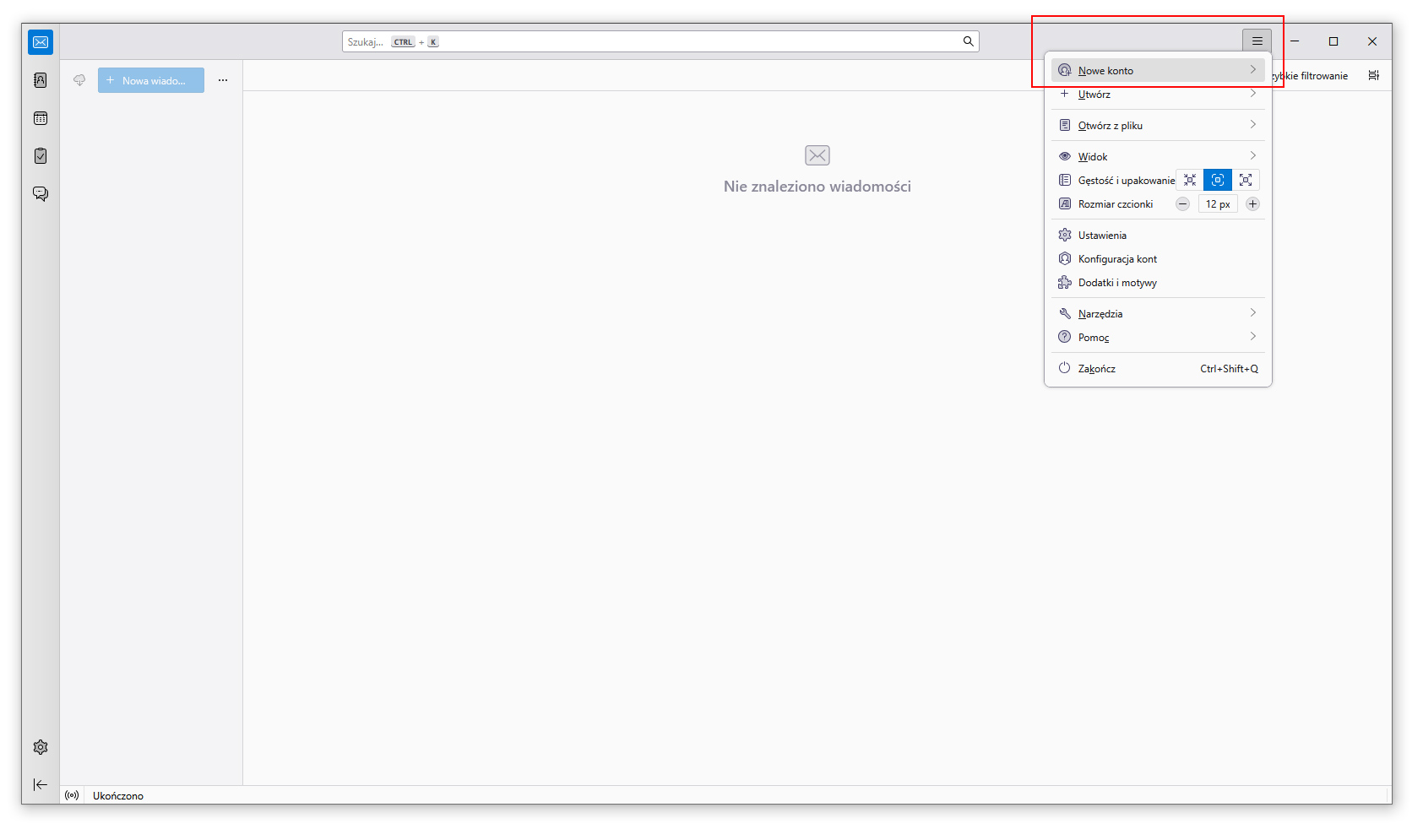
Aby dodać konto e-mail do programu Mozilla Thunderbird, kliknij ikonę z trzema poziomymi liniami (1) znajdującą się w prawym górnym rogu programu. Z rozwiniętego w ten sposób menu wybierz opcję Nowe konto (2).
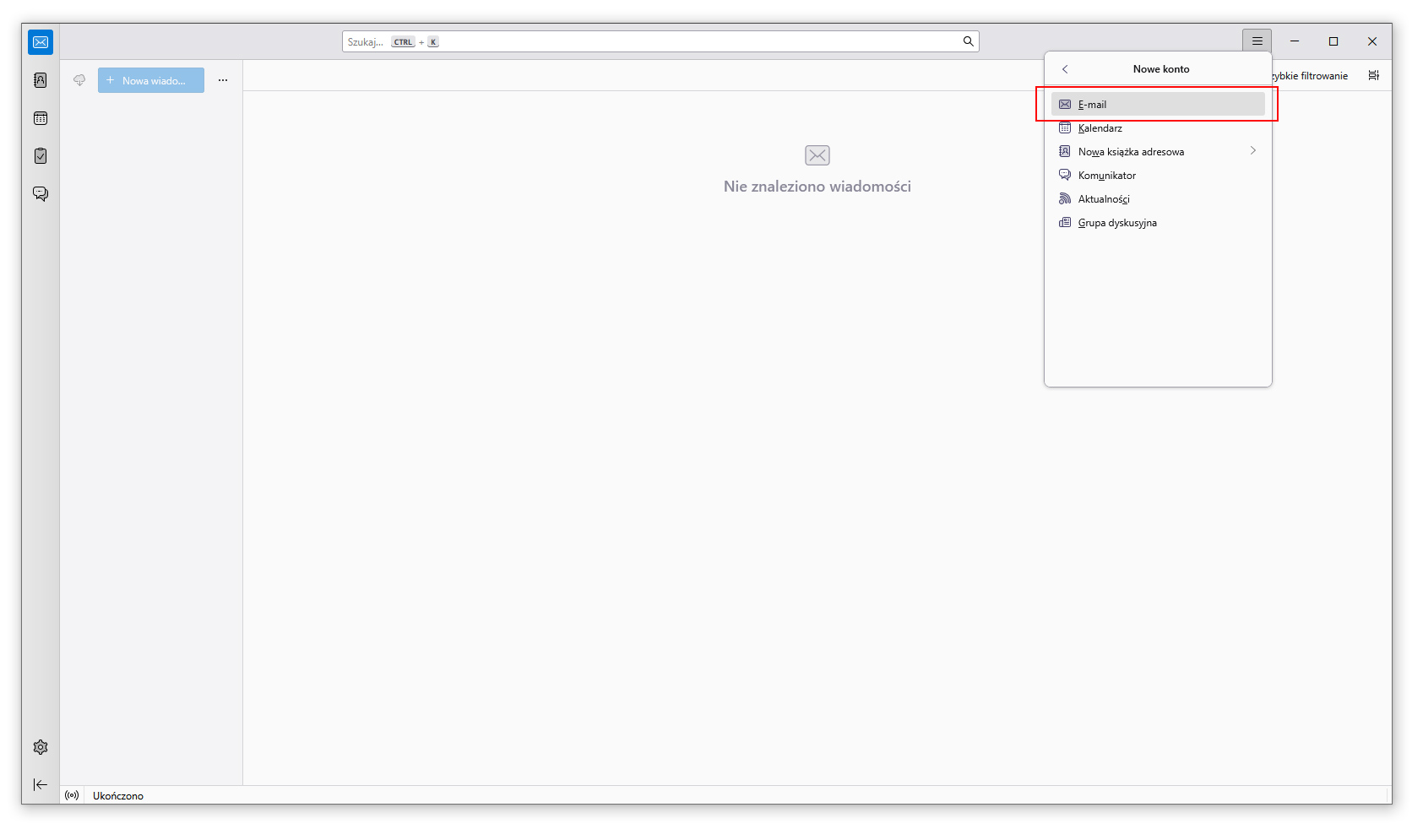
Następnie z wyświetlonego menu wybierz opcję E-mail (1).
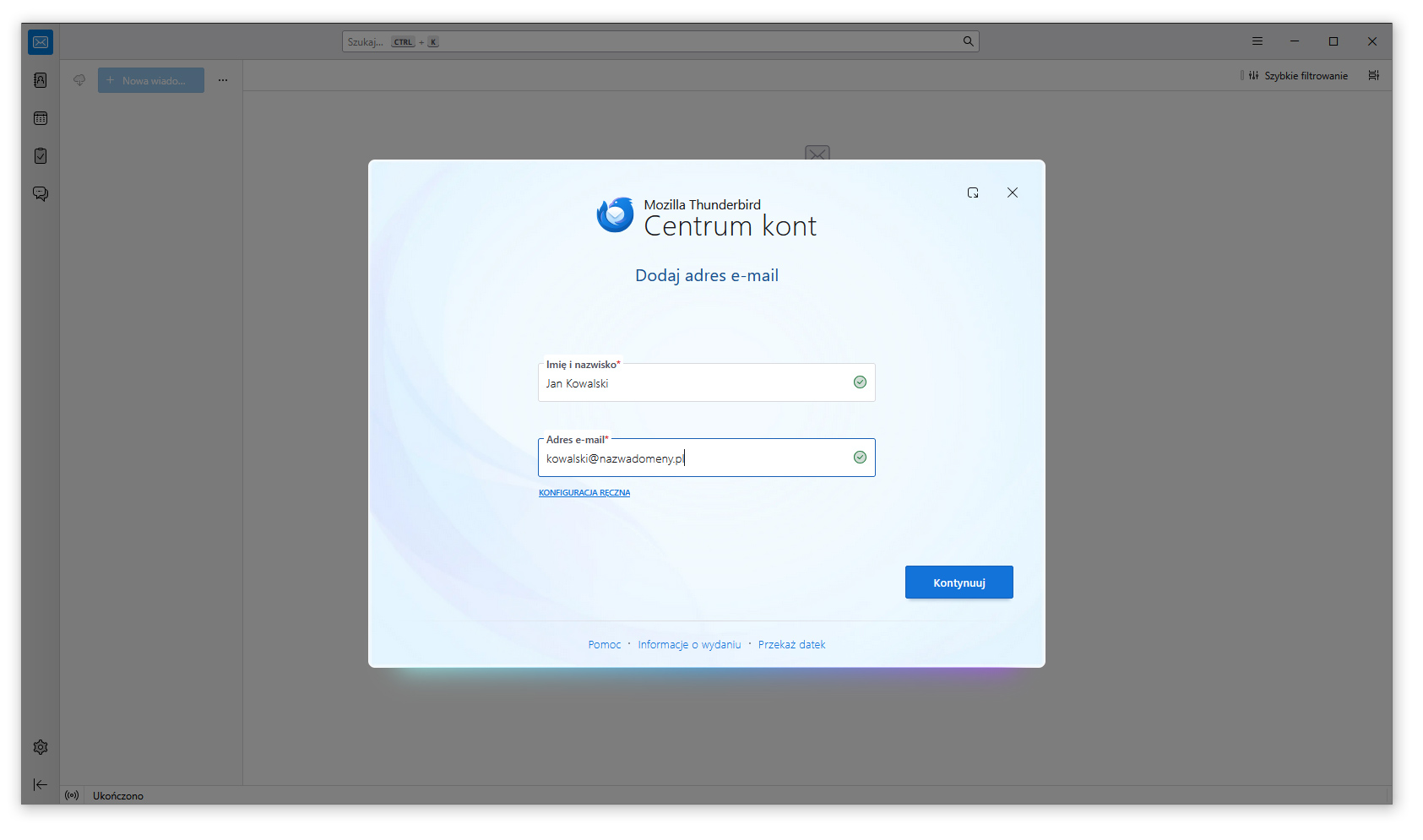
Teraz wyświetlone zostanie Centrum kont. Wpisz swoje Imię i nazwisko (1), a także Adres e-mail (2), który chcesz dodać. Po uzupełnieniu danych kliknij Kontynuuj (3).
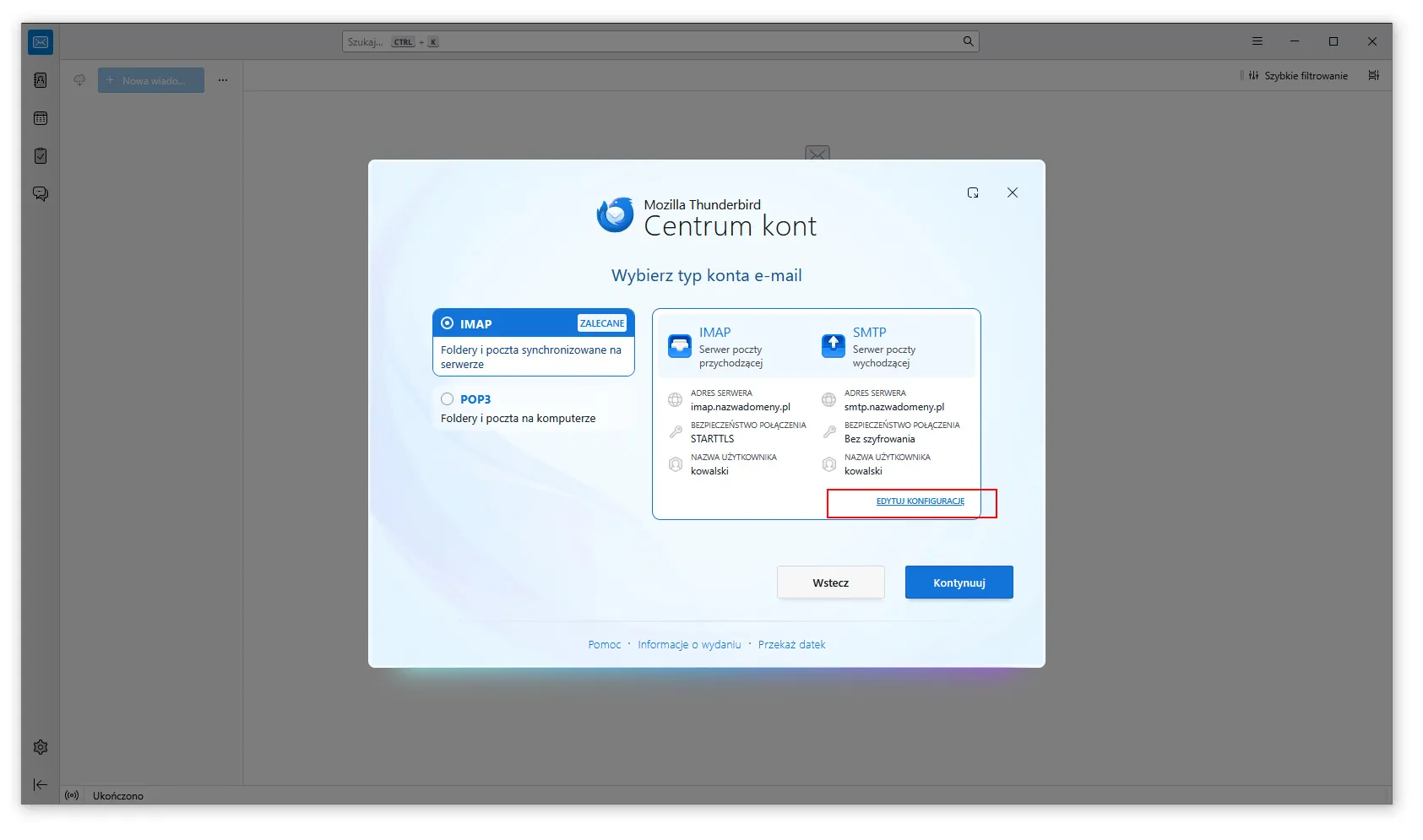
Teraz program sprawdzi automatyczną konfigurację konta. Może ona nie być prawidłowa. Jako typ konta wybierz IMAP , a następnie kliknij EDYTUJ KONFIGURACJĘ , aby ręcznie wprowadzić prawidłowe ustawienia.
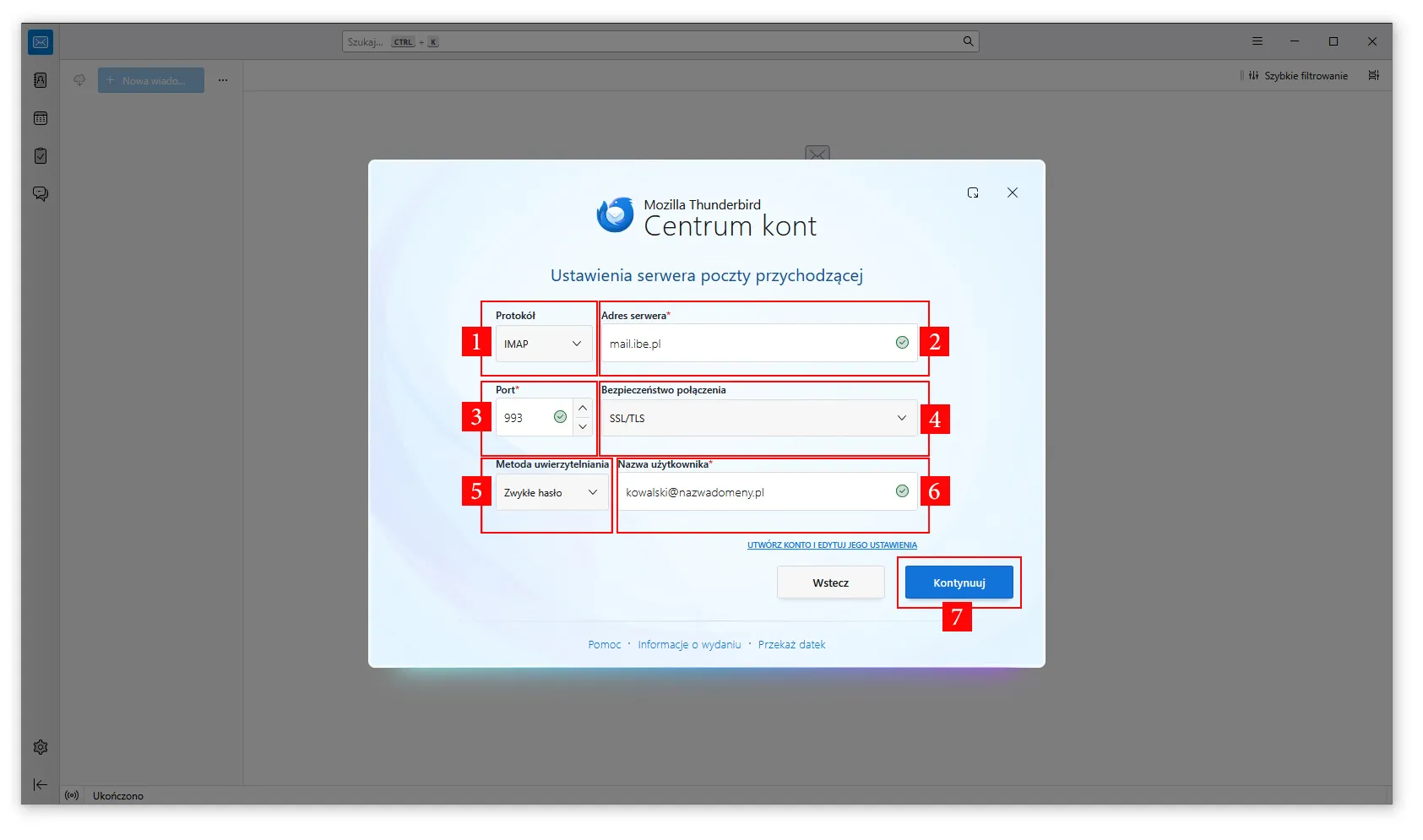
Następnie pojawi się okno Ustawienia serwera poczty przychodzącej. Dla konta znajdującego się na serwerach ibe.pl należy wpisać następujące dane konfiguracyjne:
- (1) Protokół – wybierz IMAP.
- (2) Adres serwera – mail.ibe.pl
- (3) Port – wybierz 993 dla połączenia szyfrowanego.
- (4) Bezpieczeństwo połączenia – wybierz szyfrowanie SSL/TLS.
- (5) Metoda uwierzytelniania – wybierz opcję Zwykłe hasło.
- (6) Nazwa użytkownika – wpisz tutaj adres e-mail, dla którego wykonujesz konfigurację programu Thunderbird, na zasadzie kowalski@nazwadomeny.pl
Po uzupełnieniu powyższych informacji kliknij przycisk Kontynuuj (7).
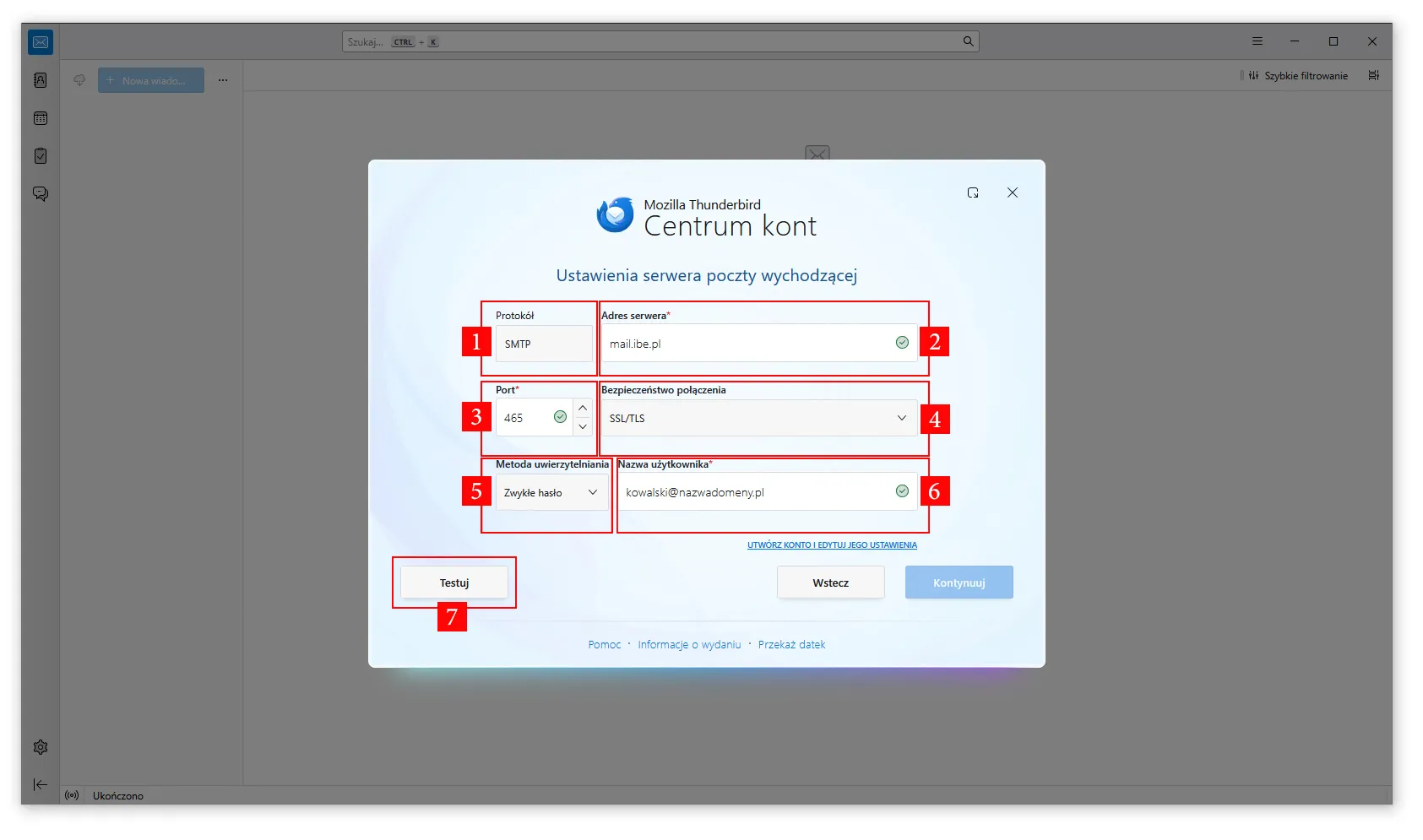
Następnie przechodzimy do Ustawień serwera poczty wychodzącej. Wprowadź konfigurację zgodnie z poniższymi wskazówkami:
- (1) Protokół SMTP.
- (2) Adres serwera – wpisz mail.ibe.pl.
- (3) Port – wybierz 465 dla połączenia szyfrowanego.
- (4) Bezpieczeństwo połączenia – wybierz szyfrowanie SSL/TLS.
- (5) Metoda uwierzytelniania – wybierz opcję Zwykłe hasło.
- (6) Nazwa użytkownika – wpisz tutaj adres e-mail, dla którego wykonujesz konfigurację programu Thunderbird, na zasadzie kowalski@nazwadomeny.pl
Po uzupełnieniu powyższych informacji kliknij przycisk Testuj (7). Thunderbird zweryfikuje prawidłowość wpisanych danych.
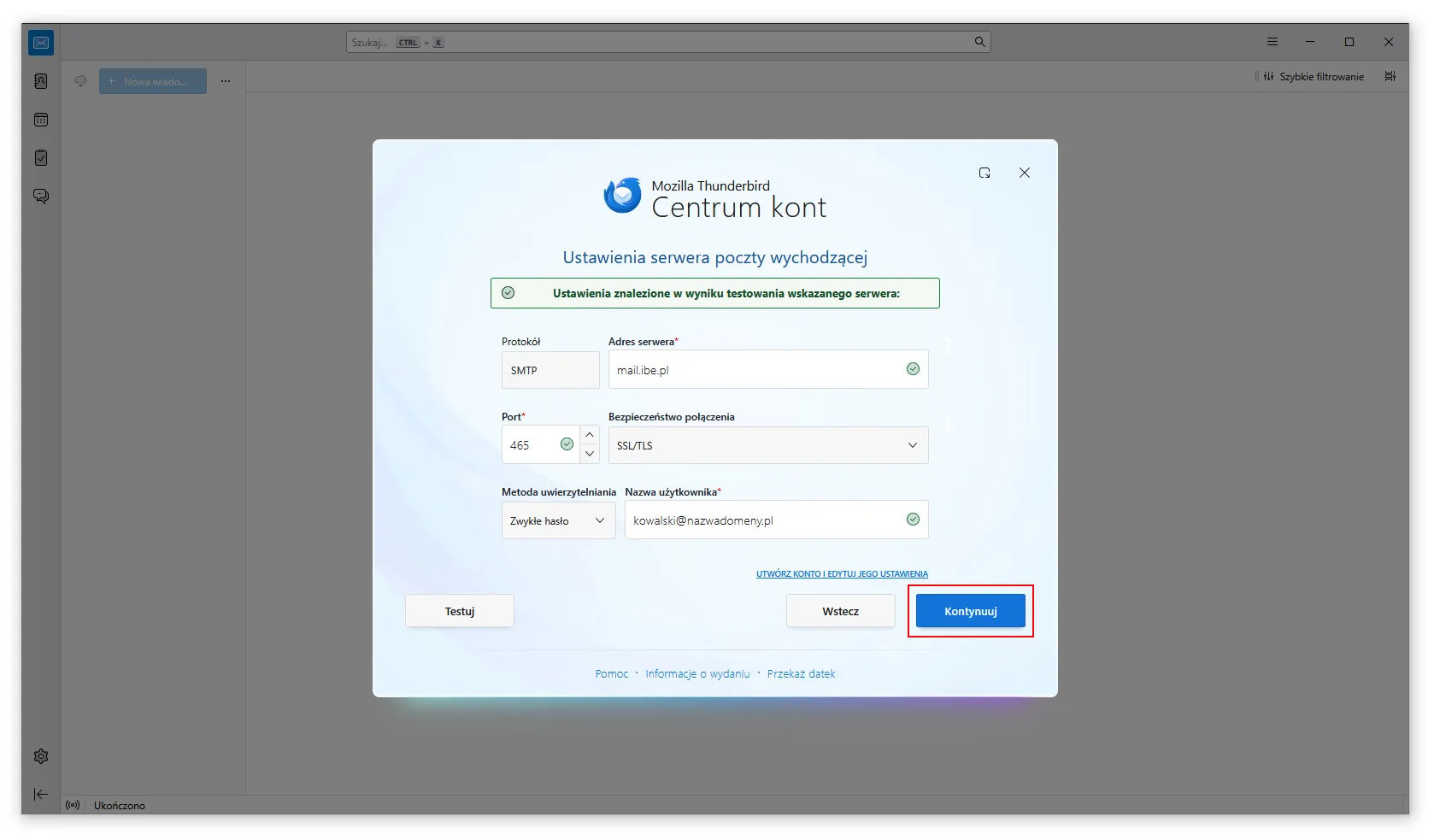
Jeśli konfiguracja konta została wprowadzona prawidłowo, zostaną one zapisane przez program. Kliknij przycisk Kontynuuj, aby przejść do ostatniego etapu dodawania konta.
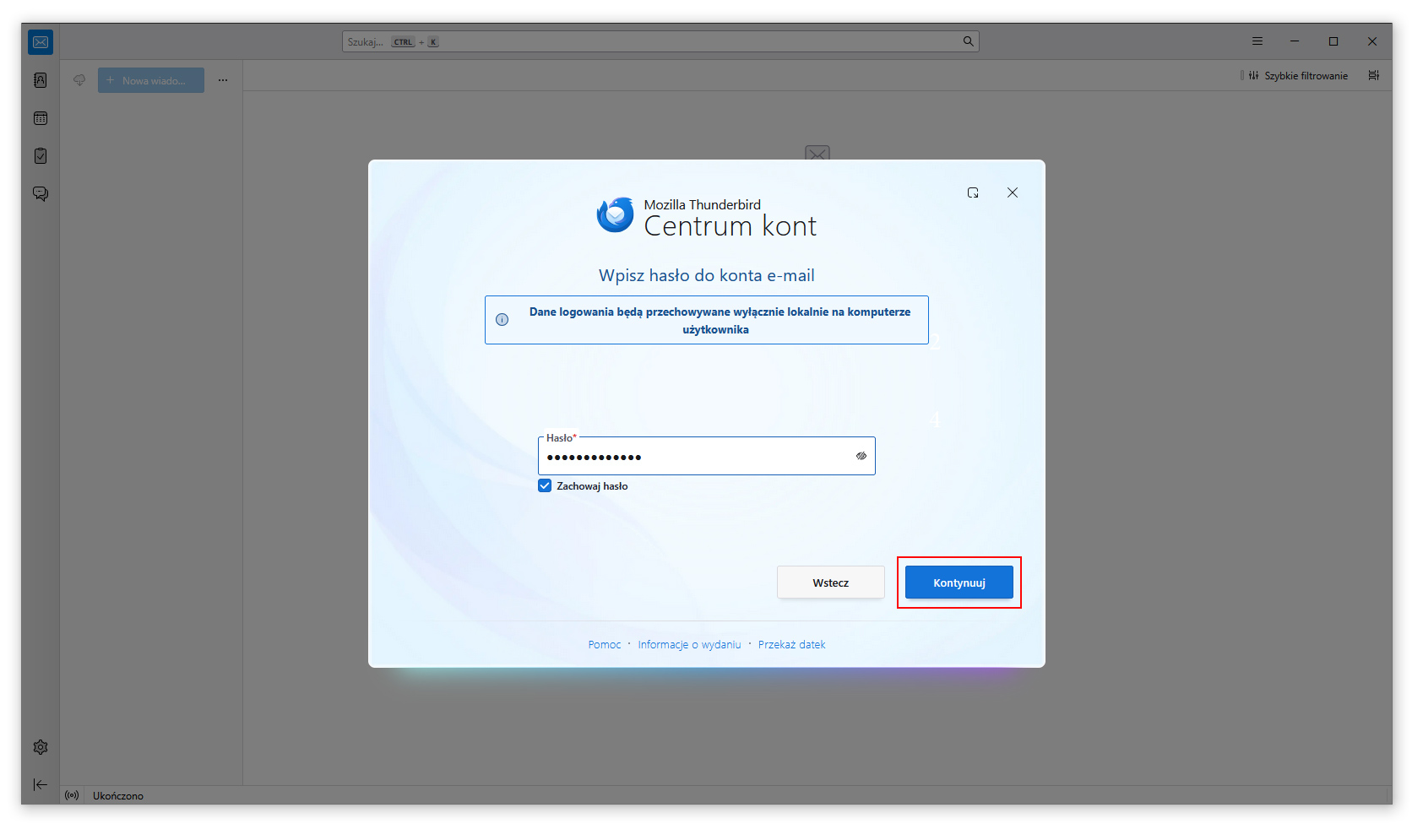
W ostatnim kroku konfiguracji konta wpisz swoje Hasło (1), a następnie kliknij Kontynuuj (2). Konto zostanie dodane do obsługi w programie Mozilla Thunderbird.