Konfiguracja konta w nowej wersji programu Outlook
Konfiguracja konta w nowej wersji programu Outlook
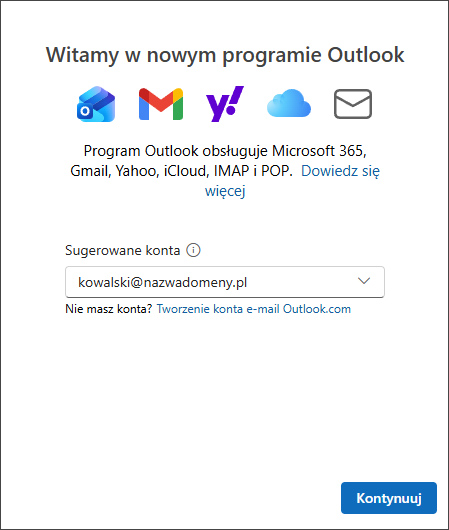
Po uruchomieniu programu Outlook, wyświetlony zostanie ekran powitalny. W polu Sugerowane konta wpisz adres e-mail, który chcesz dodać, na zasadzie kowalski@nazwadomeny.pl, a następnie kliknij przycisk Kontynuuj.
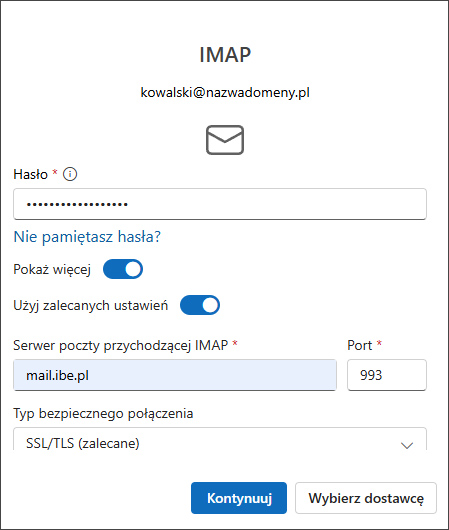
Następnie wpisz Hasło dodawanego konta e-mail, włącz opcje Pokaż więcej. Wyświetlony zostanie formularz ustawień. Pierwsza jego część zawiera ustawienia poczty przychodzącej.
- W polu Serwer poczty przychodzącej IMAP wpisz adres serwera mail.ibe.pl
- Jako Port wpisz wartość 993.
- W opcji Typ bezpiecznego połączenia wybierz z listy SSL/TLS (zalecane).
- Po uzupełnieniu powyższych informacji, przesuń formularz w dół.
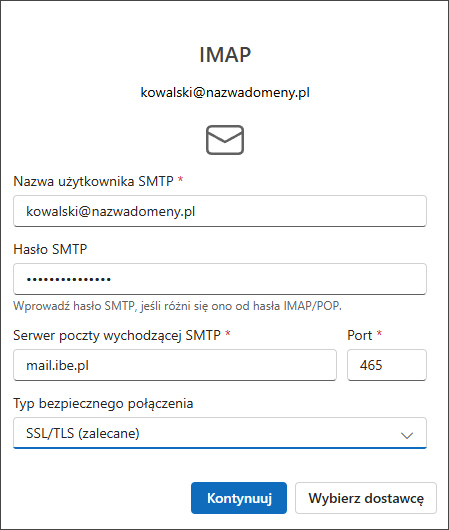
W dalszej części formularza uzużełnij ustawienia poczty wychodzącej.
- W polu Nazwa użytkownika SMTP wpisz adres e-mail dodawanego konta, na zasadzie koalwski@nazwadomeny.pl
- Poniżej wpisz Hasło dla konfigurowanego konta e‑mail.
- W polu Serwer poczty wychodzącej SMTP wpisz adres mail.ibe.pl.
- Jako Port wpisz wartość 465.
- W opcji Typ bezpiecznego połączenia wybierz z listy SSL/TLS (zalecane).
- Po uzupełnieniu powyższych informacji, kliknij przycisk Kontynuuj.
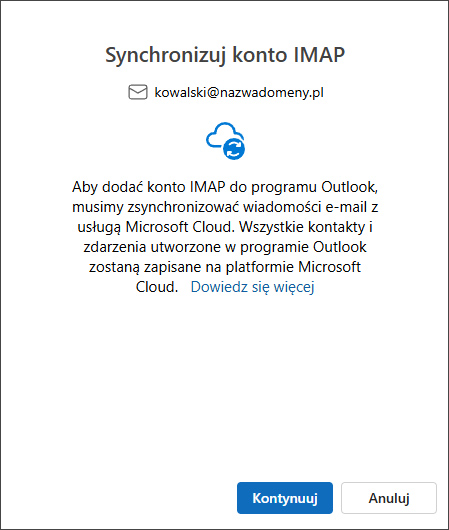
Wyświetli się informacja dotycząca konieczności wykonania synchronizacji konta. Kliknij przycisk Kontynuuj.